Outlook est un client de messagerie utile pour envoyer et recevoir des e-mails.
Vous pouvez ajouter plusieurs comptes de messagerie sur Outlook et, si vous êtes notre client, Olive & Lake peut les ajouter pour vous gratuitement. Nous pouvons même le faire à distance en utilisant AnyDesk.
Nous utilisons des comptes IMAP, un système bidirectionnel de stockage de vos données de messagerie sur votre ordinateur local et sur le serveur d’hébergement.
En utilisant l’IMAP, vous n’avez pas à vous soucier de perdre les e-mails de votre boîte de réception. L’hébergement web d’Olive & Lake offre un stockage d’e-mails sur un serveur sécurisé sans frais supplémentaires par rapport aux frais d’hébergement habituels.
Nous configurons toujours les e-mails sur Outlook pour nos clients, mais si vous souhaitez le faire vous-même, cet article peut vous aider. Vous apprendrez étape par étape comment connecter vos e-mails à Outlook 2019.
1. Créer un e-mail sur cPanel
Tout d’abord, vous devez disposer d’un compte de messagerie IMAP. Vous pouvez créer un compte sur votre cPanel. Si vous ne savez pas comment faire, lisez cet article « Comment créer des e-mails sur cPanel ».
Nous proposons un service d’hébergement entièrement géré, nous pouvons donc le faire pour vous et vous envoyer les détails.
2. Ouvrir Outlook
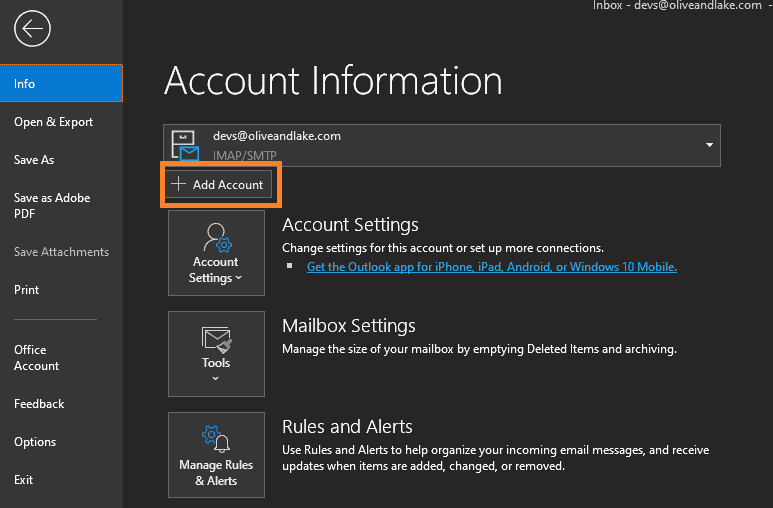
Ouvrez Outlook sur votre ordinateur et cliquez sur « Fichier » dans le menu en haut à gauche.

3. Ajouter un compte
Ensuite, vous devez ajouter votre compte. Vous pouvez cliquer sur « + Ajouter un compte » et une nouvelle fenêtre apparaîtra.
4. Ajouter l’e-mail
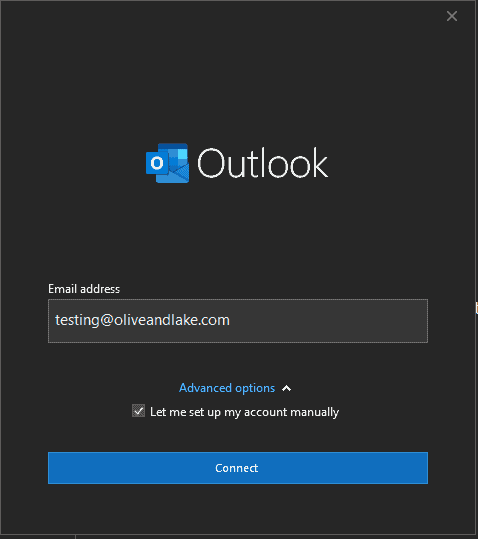
Ajoutez votre compte de messagerie. Saisissez votre adresse e-mail dans la case prévue à cet effet. Cliquez sur « Options avancées » et cochez la case « Me laisser configurer mon compte manuellement ».
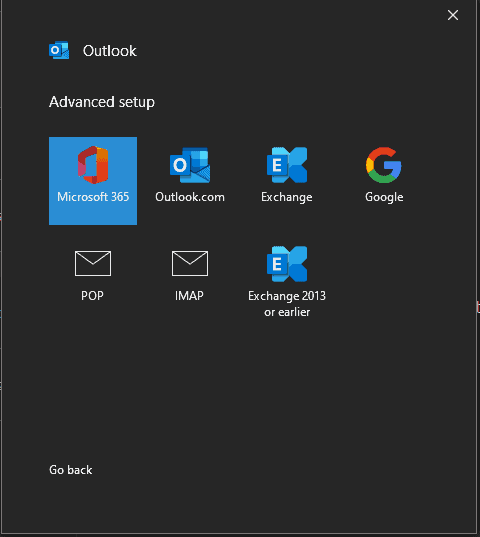
5. Choisir IMAP
Sur l’écran « Configuration avancée », cliquez sur IMAP. Nous recommandons toujours d’utiliser l’IMAP plutôt que le POP, car l’IMAP offre une synchronisation bidirectionnelle.
6. Paramètres IMAP
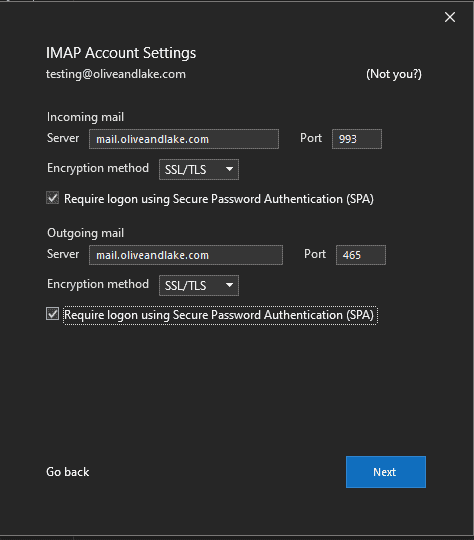
Configurez les paramètres du compte IMAP. Saisissez les paramètres suivants. Remplacez « votredomaine.com » par votre nom de domaine. Il est important de saisir les détails correctement car en cas d’erreur, vos e-mails ne fonctionneront pas. Une fois les détails saisis, cliquez sur « Suivant ».
Courrier entrant
Serveur : mail.votredomaine.com
Port : 993
Méthode de chiffrement : SSL/TLS
Courrier sortant
Serveur : mail.votredomaine.com
Port : 465
Méthode de chiffrement : SSL/TLS
Olive & Lake offre un certificat SSL gratuit avec tous les comptes d’hébergement de nos clients.
7. Ajouter le mot de passe
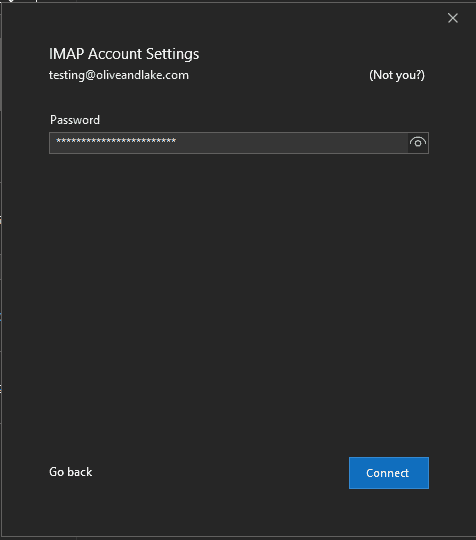
Maintenant, ajoutez le mot de passe et cliquez sur « Connexion » ; Outlook tentera alors de se connecter. En cas de problème, Outlook vous informera qu’il ne peut pas se connecter au serveur de messagerie. Revenez en arrière et vérifiez les paramètres de votre serveur entrant/sortant, votre adresse e-mail et votre mot de passe.
Si vous ne parvenez toujours pas à vous connecter, veuillez contacter notre équipe d’assistance et nous nous en occuperons pour vous.
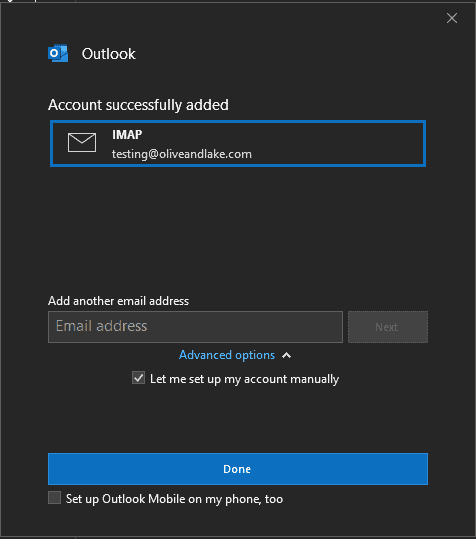
8. Compte ajouté avec succès
Enfin, le compte a été ajouté avec succès. Vous pouvez maintenant gérer vos e-mails depuis Outlook. Cliquez sur Terminé !