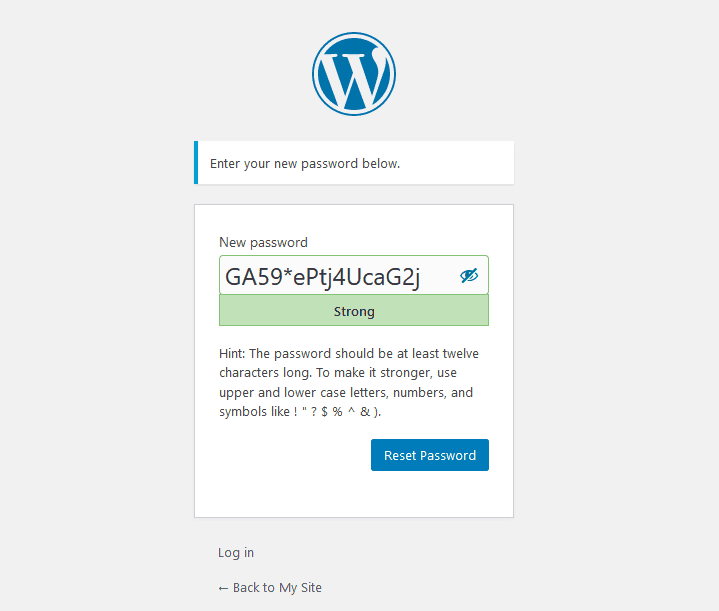
Si vous oubliez votre mot de passe WordPress, vous pouvez le réinitialiser. Dans cet article, vous apprendrez comment réinitialiser votre mot de passe WordPress.
1. Écran de connexion WordPress
Tout d’abord, vous devrez accéder à l’URL :
« https://votresite.com/wp-admin »
Vous devrez remplacer « votresite.com » par le nom de votre propre site web. Par exemple, « https://oliveandlake.com/wp-admin ».
Vous verrez alors un formulaire de connexion pour saisir votre nom d’utilisateur et votre mot de passe.
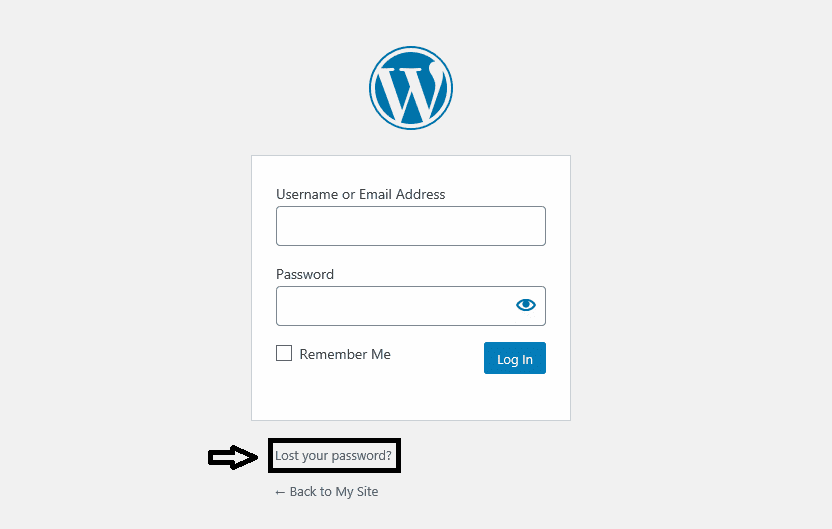
2. Cliquez sur « Mot de passe oublié ? »
Cliquez sur « Mot de passe oublié ? » et vous serez redirigé vers la page suivante.
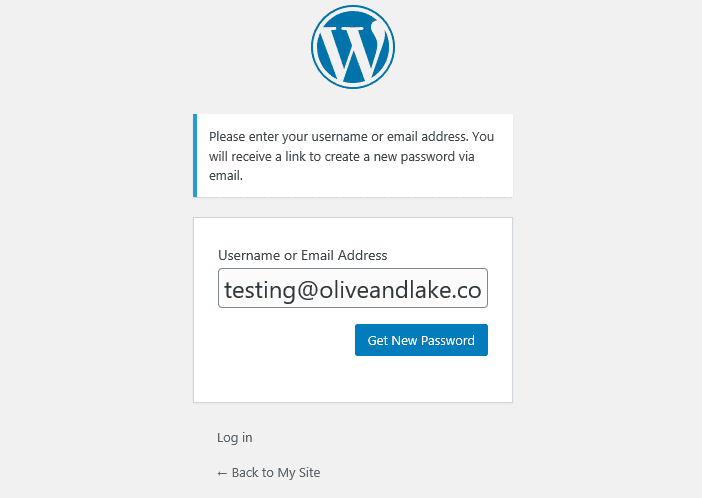
3. Saisissez votre adresse e-mail
Vous devez ensuite ajouter votre adresse e-mail (celle que vous utilisez pour vous connecter à votre site web).
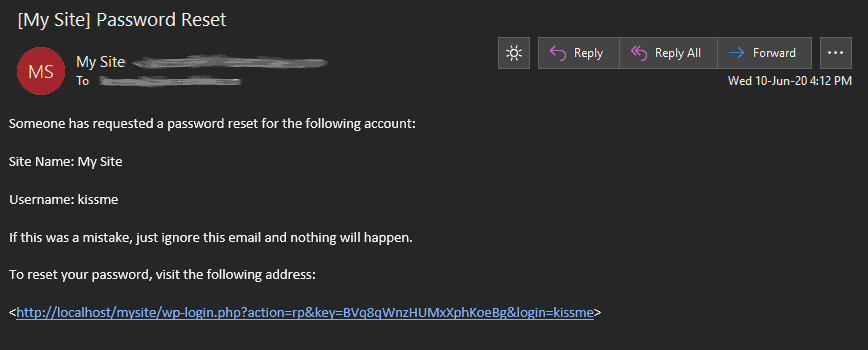
4. Vérifiez votre boîte de réception
Vous recevrez un e-mail de WordPress. Dans cet e-mail, vous trouverez le lien pour réinitialiser le mot de passe. Cliquez sur le lien et saisissez votre nouveau mot de passe.
5. Réinitialisez votre mot de passe
Vous pouvez saisir ou générer un nouveau mot de passe.
Une fois votre nouveau mot de passe réinitialisé, vous pouvez l’utiliser pour vous connecter à WordPress à nouveau.
Si vous rencontrez des difficultés pour vous connecter à WordPress, veuillez nous contacter et nous vous aiderons à vous connecter.