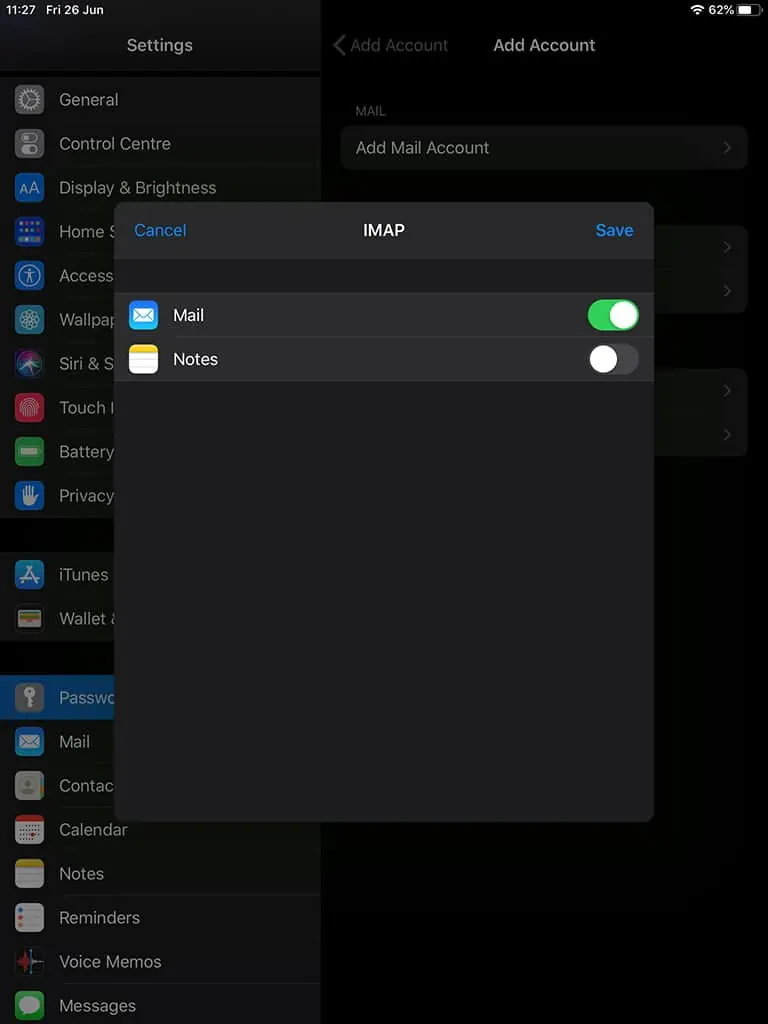
Vous pouvez connecter plusieurs appareils à vos comptes e-mail IMAP. Dans cet article, vous apprendrez à configurer un compte IMAP sur votre iPad.
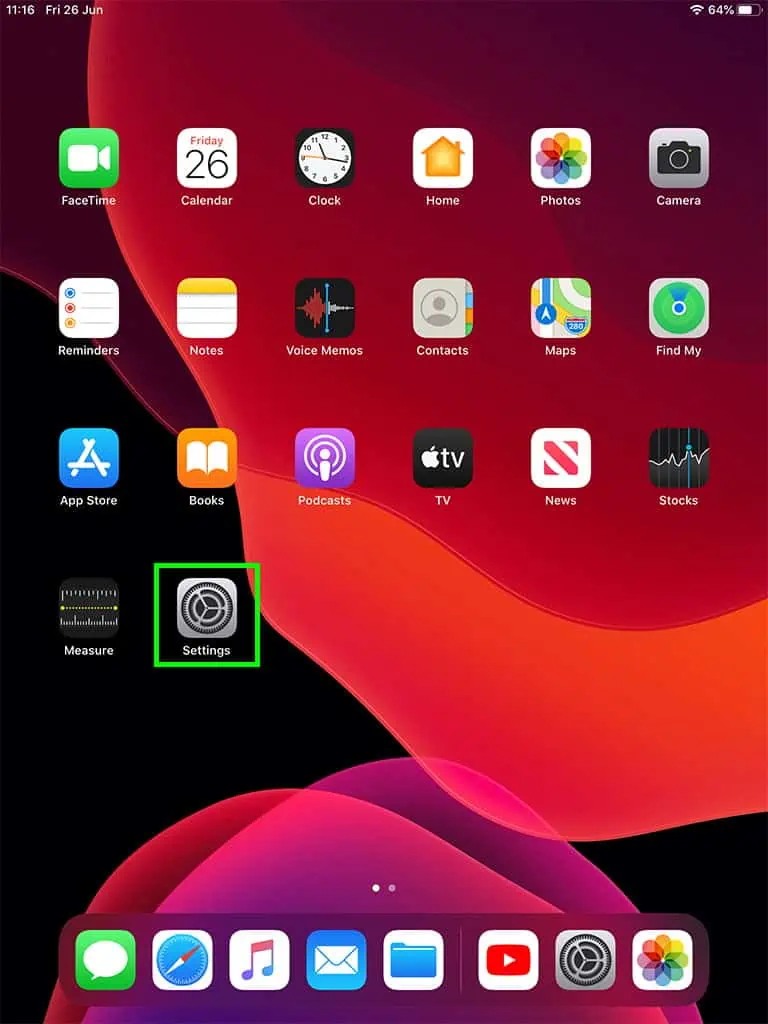
1. Allez dans Réglages
Tout d’abord, accédez aux Réglages de votre iPad. La plupart des appareils iOS possèdent la même icône de réglages : le symbole de l’engrenage. Vous pouvez le voir sur l’image ci-dessous.
2. Mots de passe et comptes
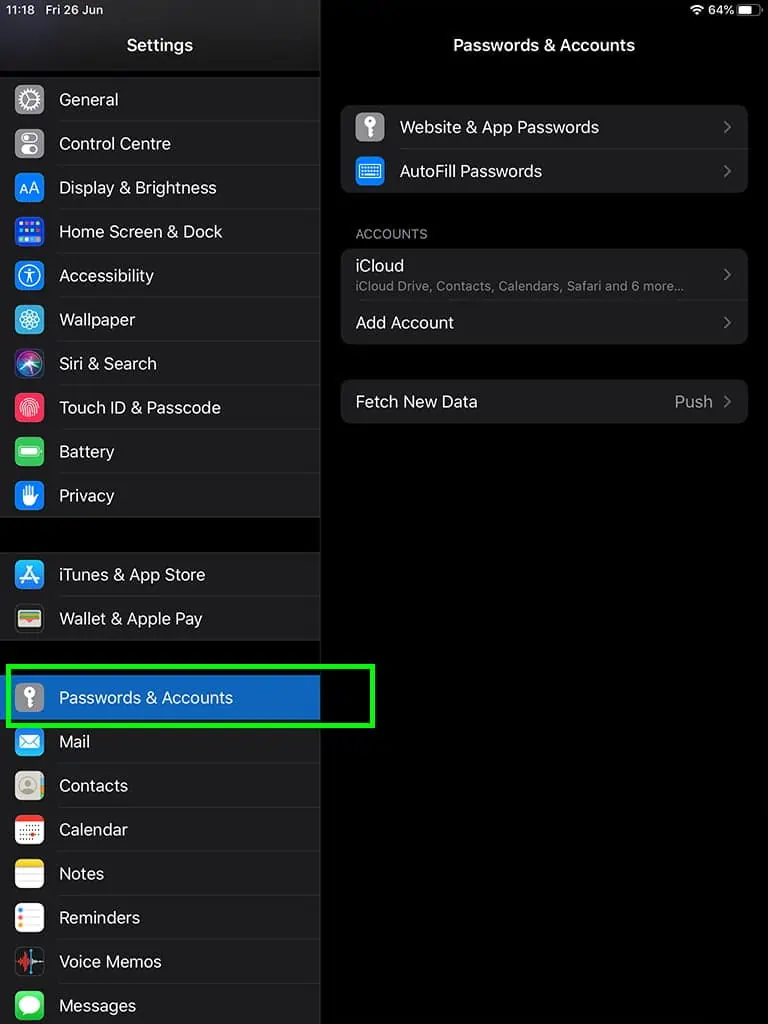
Une fois dans les Réglages, vous devez trouver « Mots de passe et comptes ». C’est ici que vous pouvez ajouter votre compte IMAP.
3. Ajouter un compte
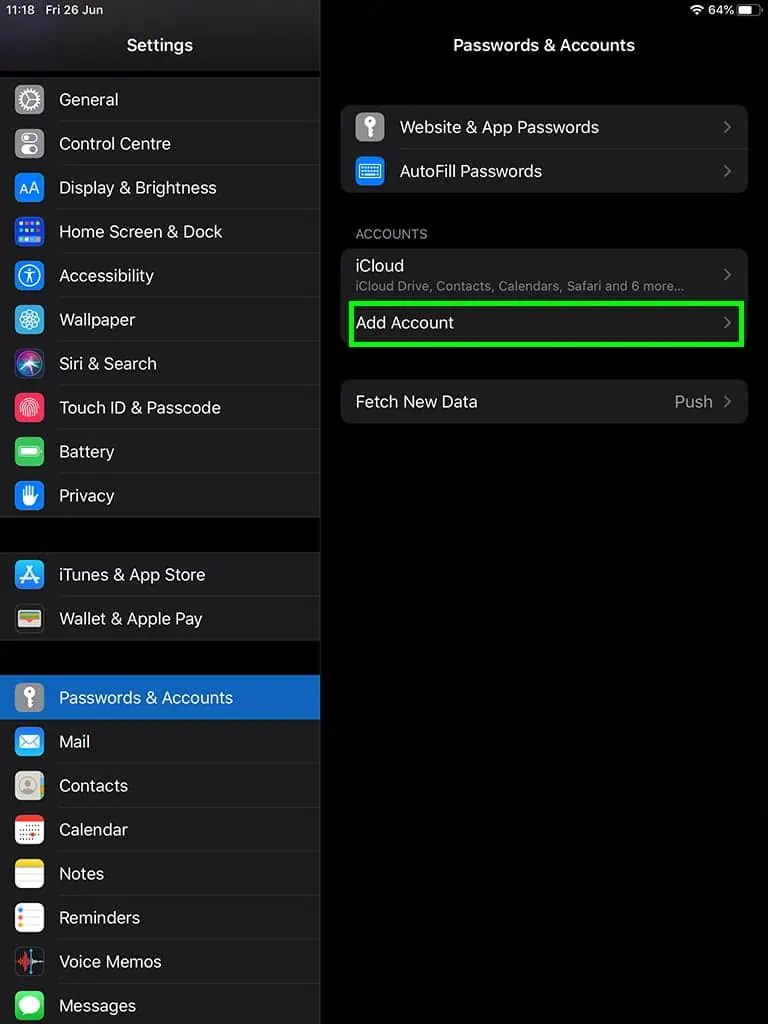
Après avoir cliqué sur « Mots de passe et comptes », vous verrez « Ajouter un compte ».
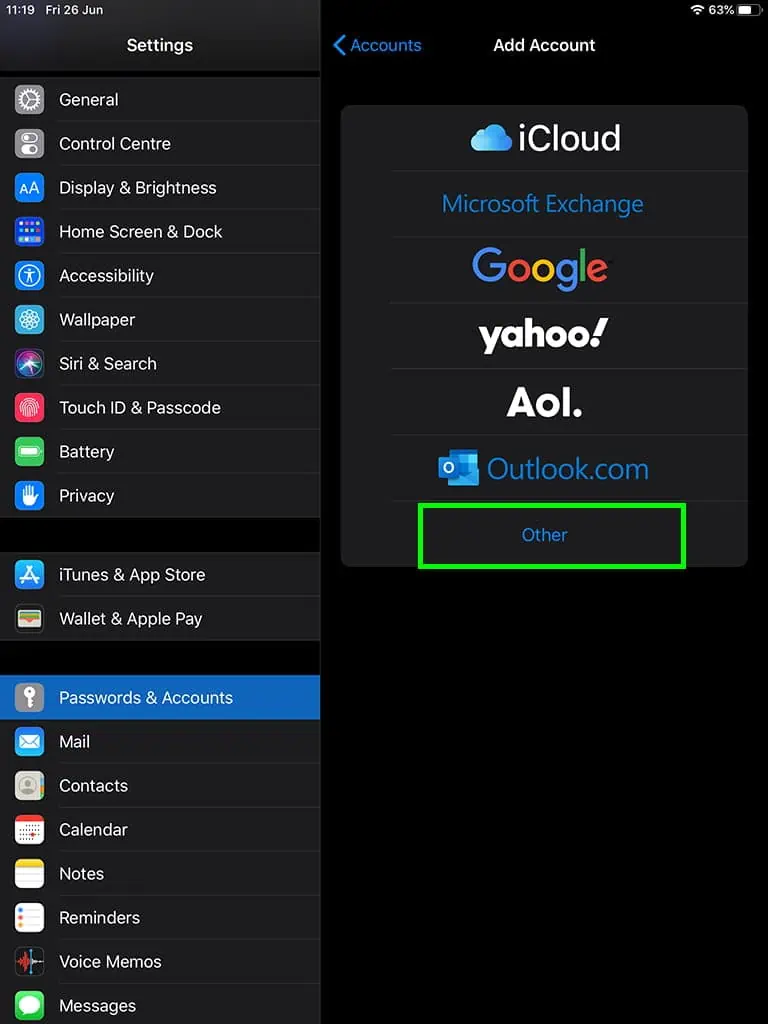
4. Sélectionnez Autre
Il existe une liste de plusieurs types de comptes ; vous devez appuyer sur « Autre » pour ajouter votre compte IMAP.
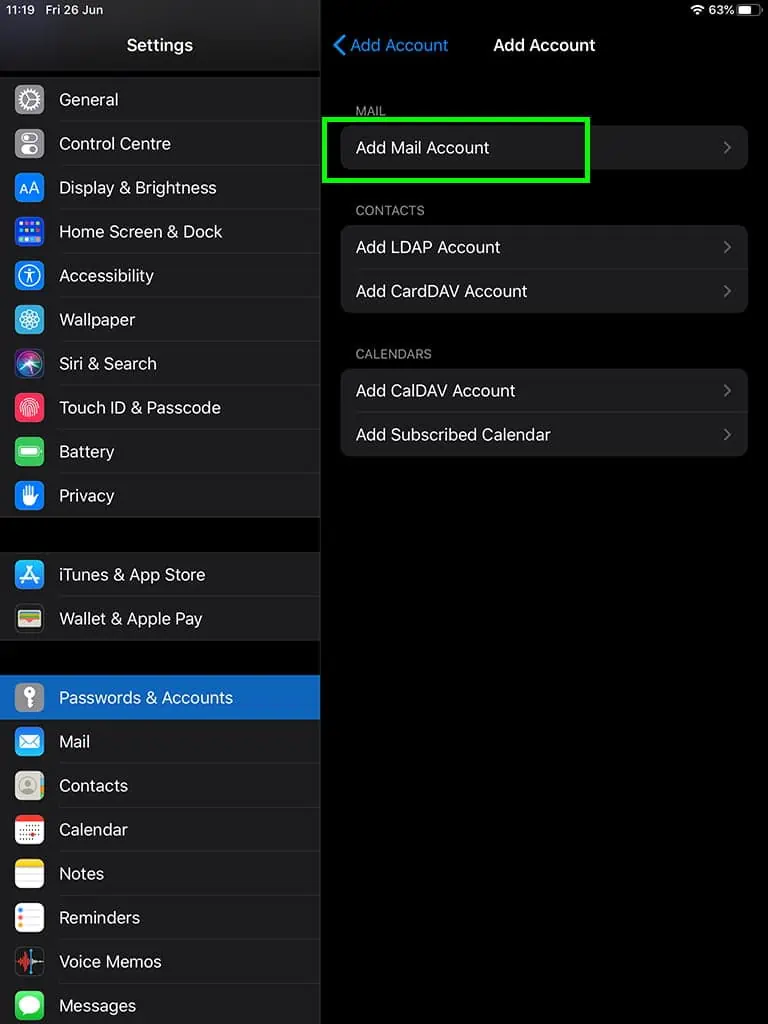
5. Ajouter un compte mail
Ensuite, vous devez appuyer sur « Ajouter un compte mail » pour configurer vos paramètres IMAP.
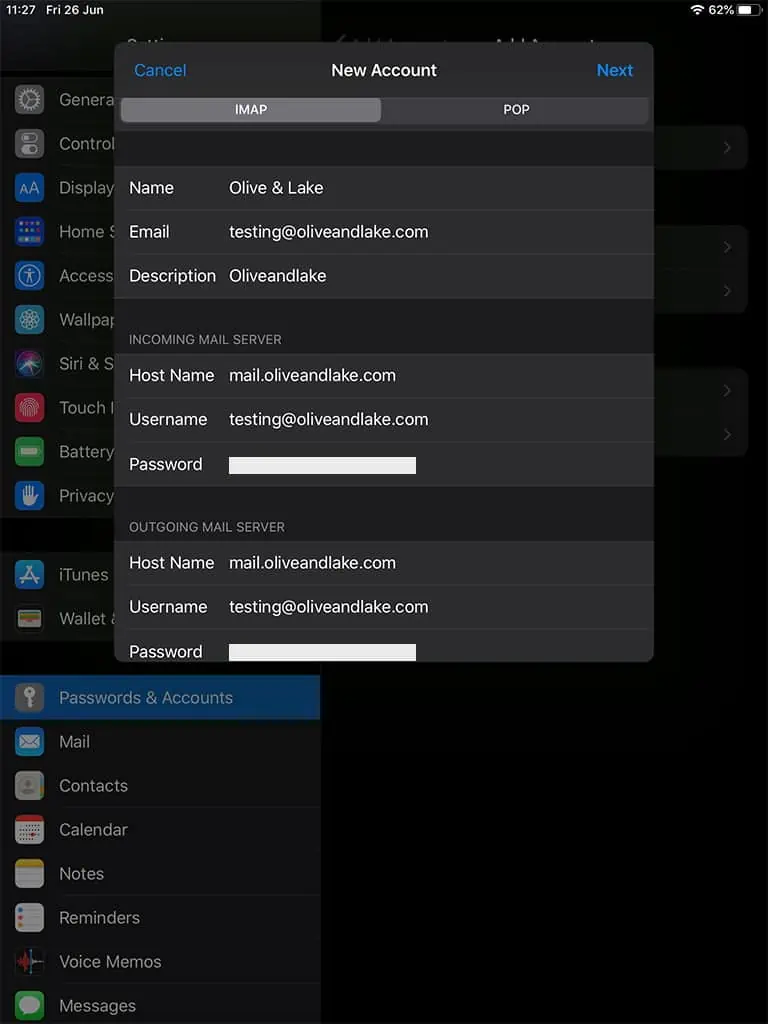
6. Paramètres IMAP
Vous devrez ajouter vos informations IMAP dans les champs prévus à cet effet. Voici un exemple des paramètres IMAP requis pour vous aider à configurer votre messagerie.
E-mail : [email protected]
Nom d’utilisateur : identique à l’e-mail
Mot de passe : il s’agit du mot de passe de l’e-mail dans votre compte cPanel. Olive & Lake vous le fournira.
Serveur entrant : mail.oliveandlake.com
Port : 993
Sécurité : SSL (il peut parfois être indiqué SSL – Tous les certificats. Choisissez toujours « Tous les certificats » si l’option vous est proposée.)
Serveur sortant : mail.oliveandlake.com
Port : 465
Sécurité : SSL
Une fois tous les paramètres renseignés, vous pouvez appuyer sur « Suivant » en haut à droite.
Si vous ne connaissez pas vos paramètres, contactez Olive & Lake et nous pourrons vous les fournir.
7. Vérifiez votre courrier
Une fois la configuration IMAP terminée, votre compte sera vérifié. Si vos informations sont correctes, vous pouvez désormais accéder à votre compte e-mail IMAP dans votre application « Mail ».
Envoyez un e-mail de test pour vous assurer que tout fonctionne.
Si la vérification a échoué, revenez en arrière et vérifiez que vos paramètres sont corrects. Contrôlez votre e-mail, votre mot de passe et vos paramètres IMAP pour voir s’il y a des erreurs.
Olive & Lake peut vous aider à configurer vos e-mails IMAP sur votre iPad. Contactez-nous si vous avez besoin d’aide.