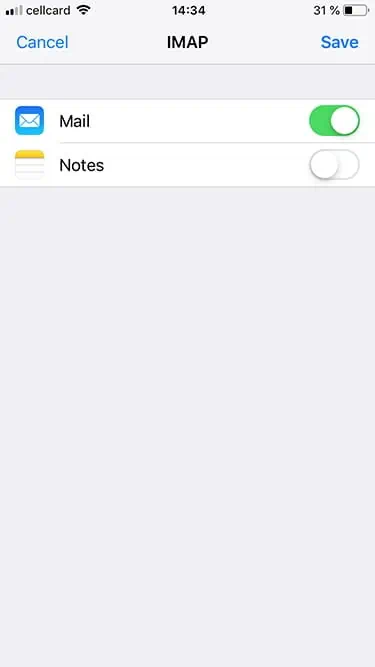
IMAP est un moyen sécurisé de configurer votre compte de messagerie sur plusieurs appareils. Dans cet article, vous apprendrez à configurer un compte de messagerie IMAP sur votre iPhone.
1. Ouvrez les Réglages
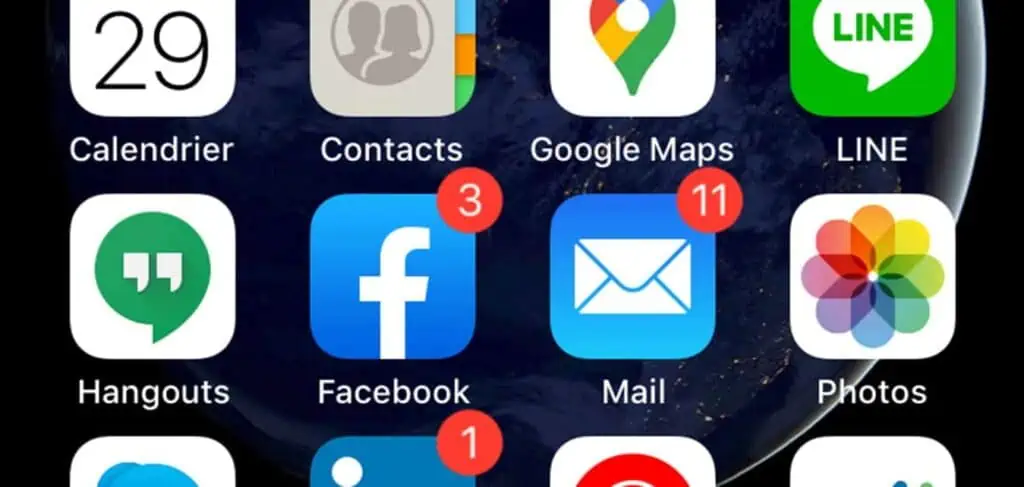
Tout d’abord, allumez votre iPhone et recherchez les « Réglages ». Vous pouvez les trouver en appuyant sur l’icône d’engrenage.
L’image ci-dessous est un exemple d’icône des réglages d’un iPhone.
2. Mots de passe et comptes
Dans les « Réglages », descendez jusqu’à « Mots de passe et comptes ».
C’est la même chose sur la plupart des appareils iOS, et c’est le point de départ pour configurer un e-mail.
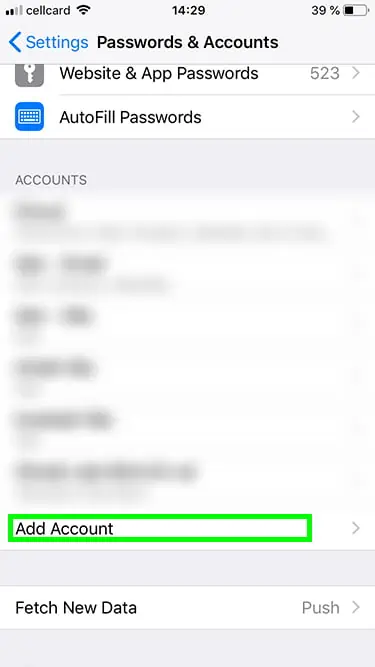
3. Ajouter un compte
Vous trouverez une liste de vos comptes existants si vous vous êtes déjà connecté à Gmail, Yahoo ou d’autres clients de messagerie.
Appuyez sur « Ajouter un compte » pour ajouter votre e-mail.
4. Compte « Autre »
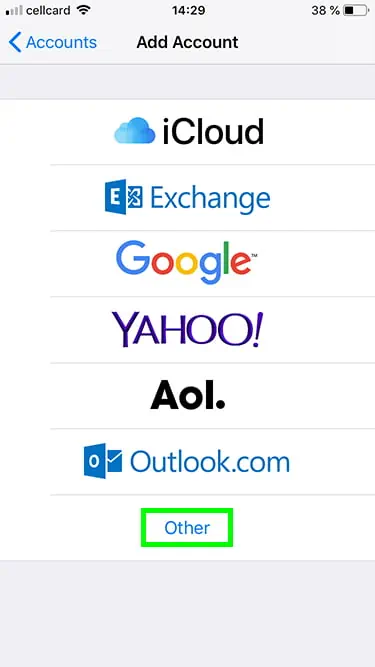
Une fois dans les « Comptes », vous verrez plusieurs clients de messagerie.
Appuyez sur « Autre » pour ajouter un compte de messagerie IMAP.
5. Ajouter un compte de messagerie
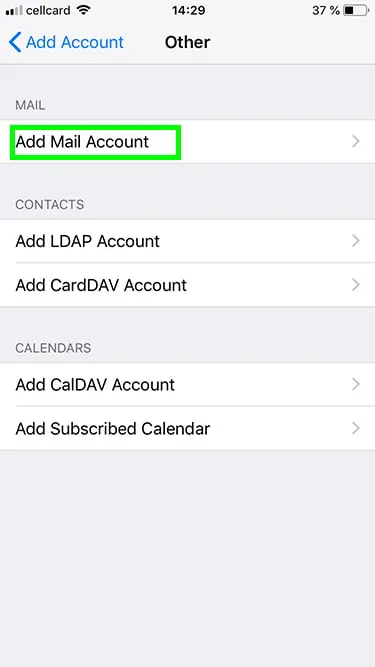
Ensuite, vous verrez différents types de comptes dans les réglages de votre compte « Autre ».
Appuyez sur « Ajouter un compte de messagerie », vous pourrez configurer votre compte IMAP.
6. Réglages du compte IMAP
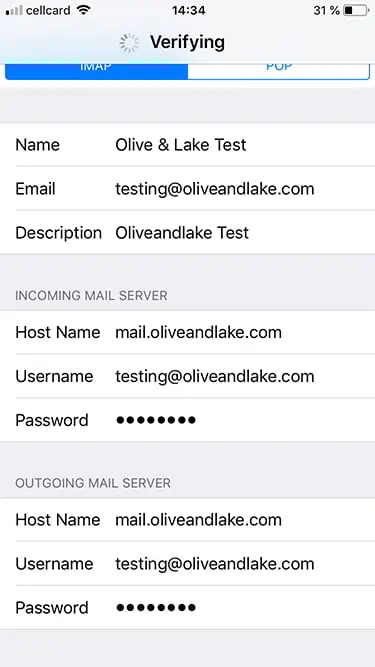
C’est la dernière étape. Vous remplirez les réglages de votre compte IMAP.
Nom : Votre nom préféré
E-mail : Votre adresse e-mail
Description : Décrivez le sujet de votre e-mail
Serveur de courrier entrant :
- Nom d’hôte : mail.votredomaine.com
- Nom d’utilisateur : Votre adresse e-mail
- Mot de passe : Il s’agit du mot de passe de l’e-mail dans votre compte cPanel. Olive & Lake vous le fournira.
Serveur de courrier sortant :
- Nom d’hôte : mail.votredomaine.com
- Nom d’utilisateur : Votre adresse e-mail
- Mot de passe : Il s’agit du mot de passe de l’e-mail dans votre compte cPanel. Olive & Lake vous le fournira.
Lorsque vous avez fini de remplir les détails, vous pouvez appuyer sur « Suivant ». La vérification prendra plusieurs secondes, parfois quelques minutes selon votre connexion Internet.
Si la configuration a échoué, revenez en arrière et vérifiez à nouveau vos réglages. Vous devez vérifier votre mot de passe, votre adresse e-mail, votre nom d’utilisateur et les autres réglages.
Si vous rencontrez toujours des problèmes de configuration, vous pouvez contacter Olive & Lake et nous serons heureux de vous aider.
7. Configuration réussie du compte IMAP
Une fois la configuration IMAP terminée, votre compte de messagerie sera enregistré dans l’application « Mail » par défaut de votre iPhone. Lorsque vous ouvrirez l’application « Mail », la synchronisation de vos données d’e-mail sur votre iPhone prendra un certain temps. Une fois terminée, vous pourrez commencer à envoyer et recevoir des e-mails sur votre iPhone.
Testez toujours que cela fonctionne correctement en envoyant un e-mail de test.