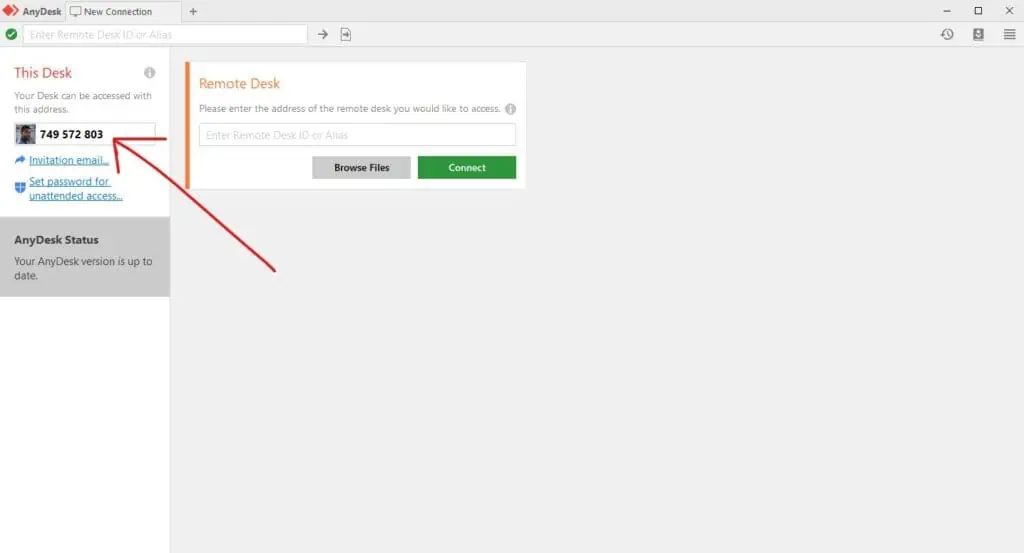
Parfois, nous devons consulter votre ordinateur pour comprendre ce qui ne fonctionne pas ! Nous pouvons le faire à distance grâce à un excellent logiciel appelé AnyDesk. Vous devrez télécharger et installer l’application AnyDesk.
Olive & Lake utilise AnyDesk pour fournir une assistance à distance à ses clients.
Ce tutoriel vous guidera pour télécharger et installer AnyDesk pour Windows.
1. Accédez au site web d’AnyDesk
Cliquez sur le lien suivant :
https://andesk.com/en/downloads
2. Cliquez sur Télécharger
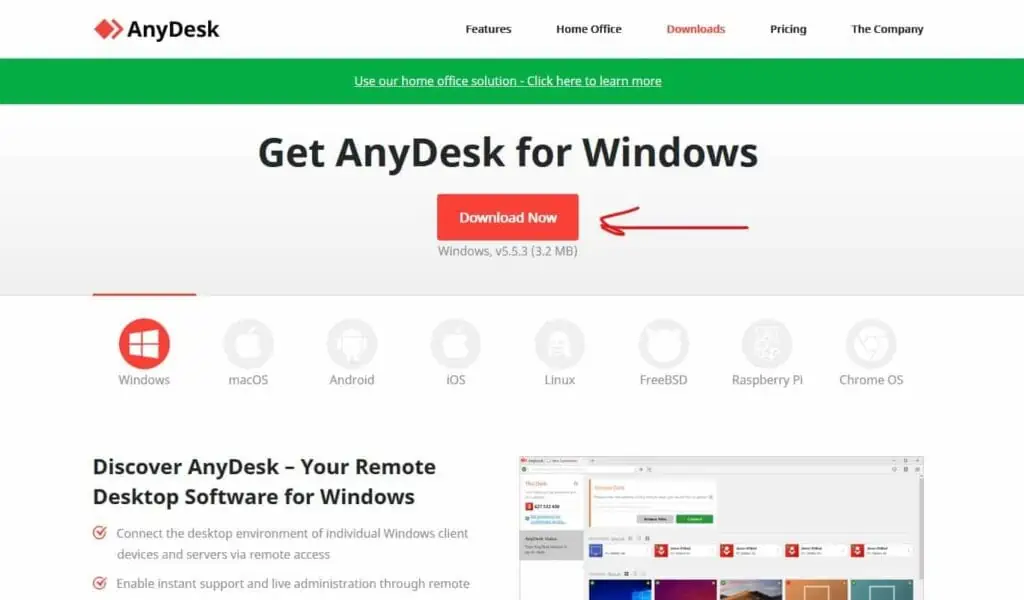
Le site web devrait détecter automatiquement que vous utilisez Windows. Si ce n’est pas le cas, cliquez d’abord sur l’icône Windows. Lorsque vous êtes prêt, cliquez sur le bouton « Download ».
3. Téléchargez AnyDesk
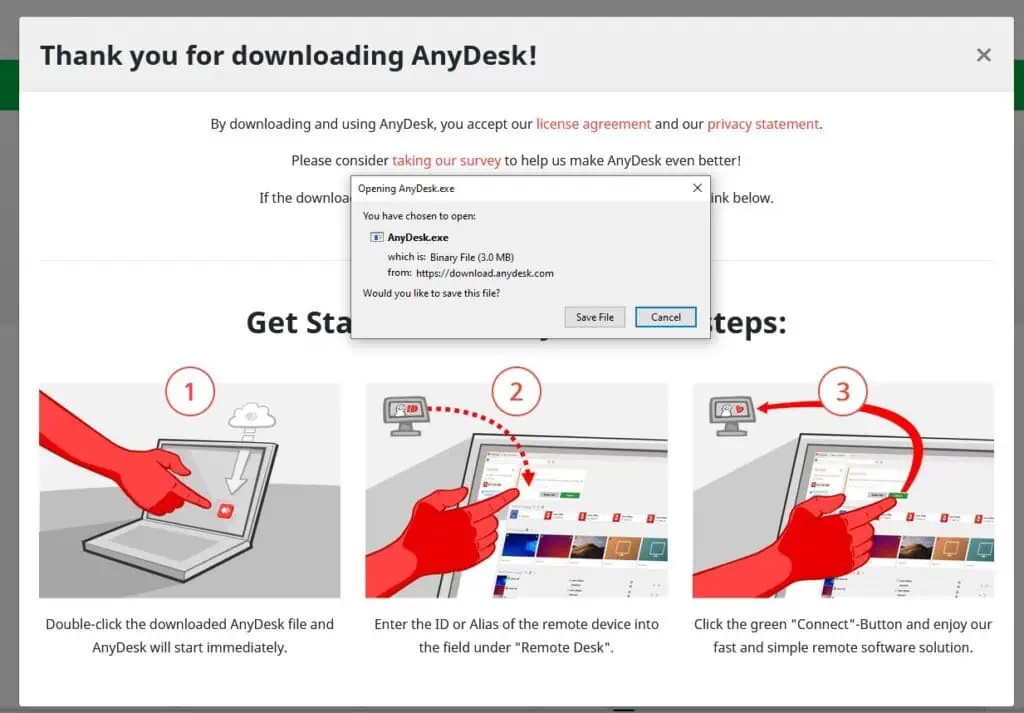
Une fenêtre contextuelle s’affichera pour vous demander d’enregistrer le fichier. Cliquez sur « Save File » et, pendant le téléchargement, prenez le temps de consulter « getting started in 3 easy steps ».
4. Ouvrez le programme
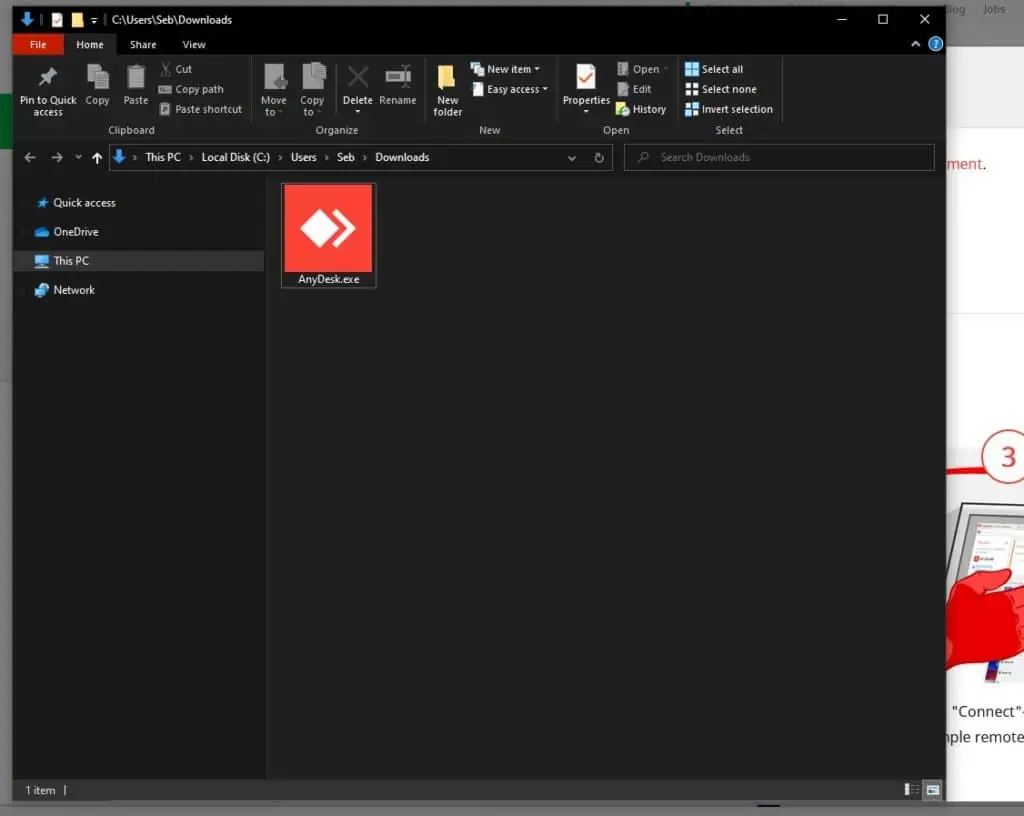
Repérez le fichier que vous venez de télécharger. Par défaut, il se trouve dans votre dossier « Téléchargements ».
Lorsque vous double-cliquez sur le fichier « AnyDesk.exe », le programme s’exécute automatiquement. AnyDesk peut fonctionner sans être installé, mais il est préférable de l’installer afin de le retrouver facilement dans votre menu Démarrer.
5. Fermez
Fermez maintenant le programme et AnyDesk vous demandera si vous souhaitez l’installer. Cliquez sur le bouton vert « yes ».
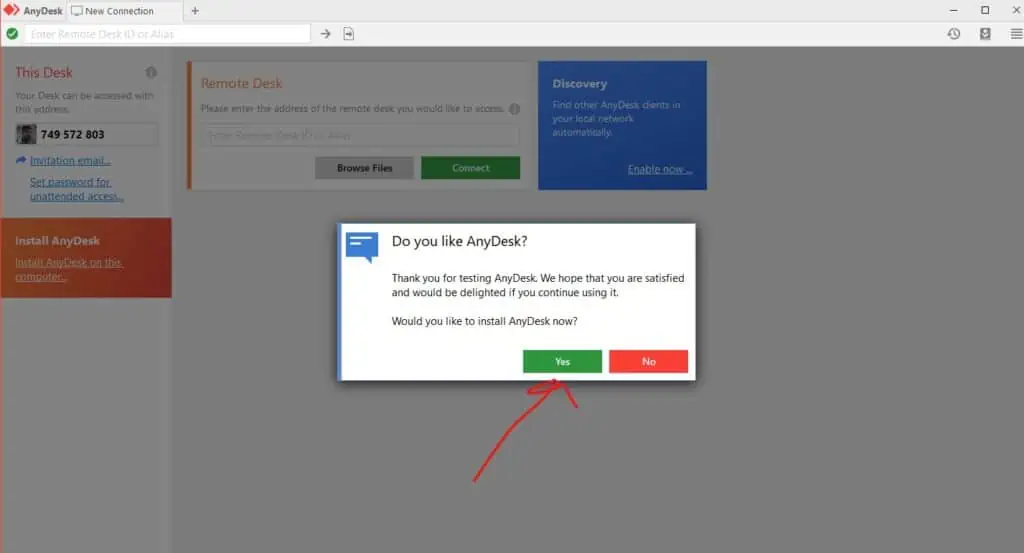
6. Accepter & installer
Après avoir cliqué sur « yes », l’installateur démarrera. Dans la plupart des cas, vous pouvez conserver les paramètres par défaut, puis cliquer sur le bouton vert « Accept & Install ». Une fois l’opération terminée, vous devriez pouvoir trouver AnyDesk dans votre menu Démarrer.
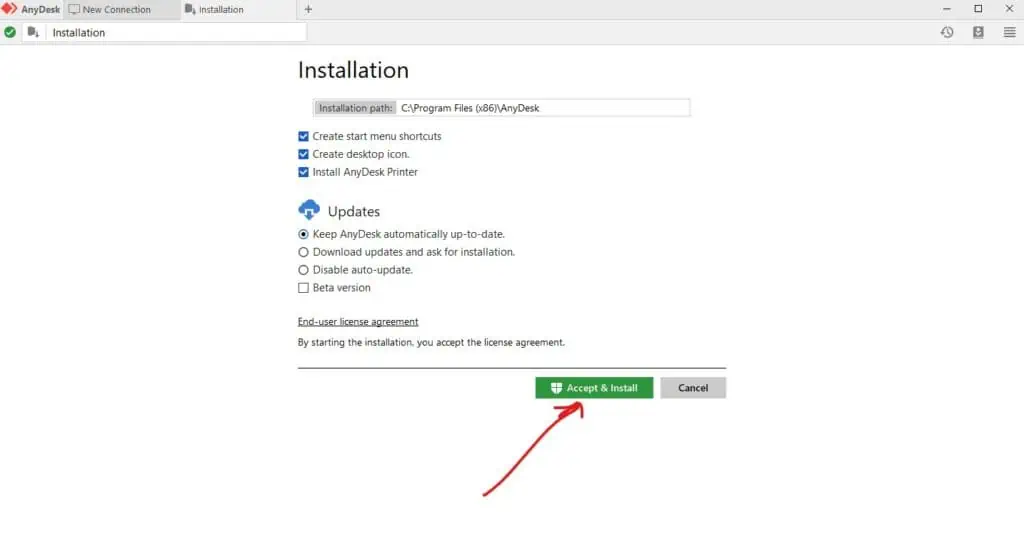
7. Terminé !
Ouvrez AnyDesk et communiquez-nous votre adresse, que vous trouverez sur le côté gauche de l’écran. Nous demanderons ensuite l’accès à votre ordinateur, que vous devrez accepter.
Ne donnez l’accès à votre ordinateur qu’à des personnes que vous connaissez et en qui vous avez confiance.
Restez près de votre ordinateur et observez ce que nous faisons ; nous pourrions avoir quelques questions à vous poser.