cPanel est un excellent outil pour contrôler l’hébergement de votre site web. Avec le service d’hébergement de site web d’Olive & Lake, vous avez accès à votre propre compte cPanel et pouvez disposer d’un nombre illimité d’adresses e-mail.
Si vous êtes hébergé chez une autre entreprise, les instructions ci-dessous devraient fonctionner pour créer des comptes de messagerie sur n’importe quel cPanel.
1. Connectez-vous à cPanel
Pour vous connecter à cPanel, vous devez accéder au lien de votre site web et ajouter /cpanel/.
Exemple – https://votredomaine.com/cpanel/
Si vous ne savez pas comment vous connecter à cPanel, consultez notre article de la base de connaissances « Comment se connecter à cPanel ».
2. Accédez à « Comptes de messagerie »
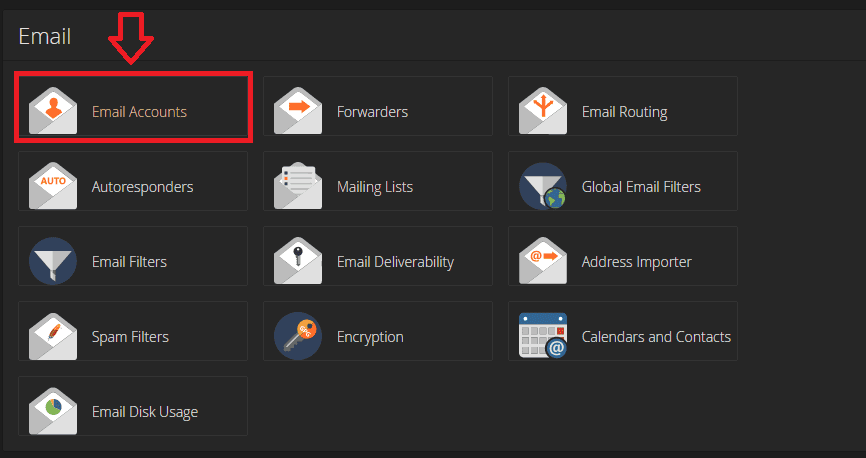
Une fois connecté, faites défiler jusqu’à la section « E-mail », puis cliquez sur « Comptes de messagerie ».
Cela vous mènera à la liste de vos comptes de messagerie où vous pourrez créer de nouveaux comptes, supprimer des comptes, modifier des mots de passe, ajuster les quotas et bien plus encore.
3. Créez votre e-mail
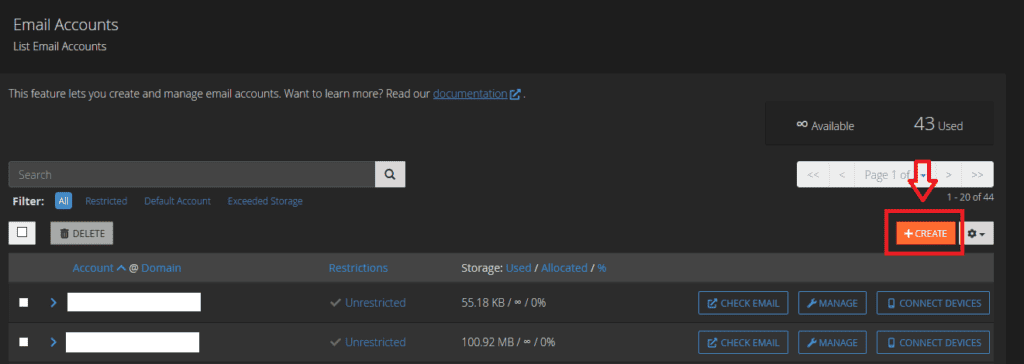
Lorsque vous ouvrez la page « Comptes de messagerie », vous verrez les listes de vos e-mails (s’ils sont déjà créés).
Sur le côté droit, il y a un bouton indiquant « + Créer ». Cliquez sur ce bouton pour commencer à créer votre compte de messagerie.
4. Choisissez un domaine
Vous êtes maintenant à l’étape de configuration du compte.
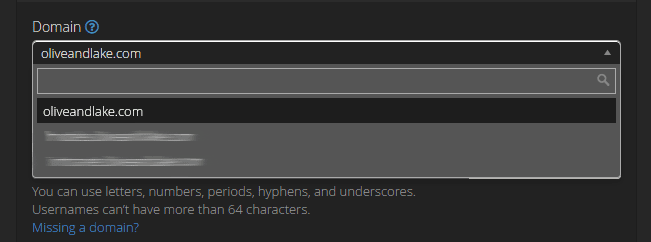
Tout d’abord, vous devez choisir un domaine (si vous en avez plusieurs).
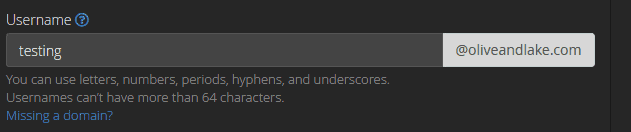
5. Créez un nom d’utilisateur
Une fois votre compte créé, vous devez saisir votre nom d’utilisateur.
6. Créez un mot de passe
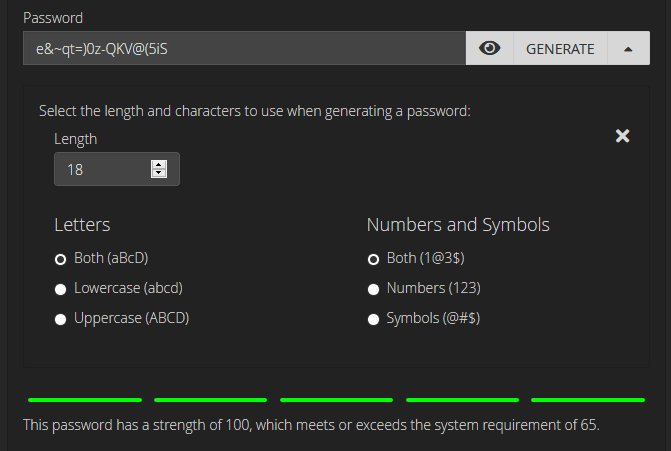
Ensuite, vous devrez créer votre mot de passe pour le nouveau compte de messagerie.
Vous pouvez taper le mot de passe dans la boîte et l’enregistrer. Alternativement, vous pouvez générer votre propre mot de passe.
Quel que soit le mot de passe que vous choisissez, assurez-vous d’utiliser une combinaison de lettres majuscules et minuscules, de chiffres et de symboles. Le score doit être supérieur à 65 pour que cPanel accepte le mot de passe.
7. Espace de stockage
Vous pouvez définir des limites pour la page de stockage ou la définir comme illimitée.

8. Créer des dossiers
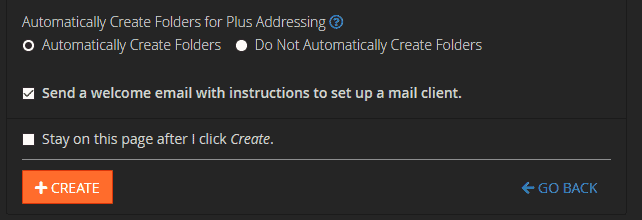
Enfin, vous pouvez conserver les paramètres par défaut et cliquer sur le bouton « + Créer » pour créer votre e-mail.
Votre e-mail aura été instantanément créé et vous pouvez maintenant vous connecter au webmail ou configurer vos e-mails sur votre client de messagerie ou appareil préféré.